Aby dodać integrację JAS FBG należy postępować zgodnie z instrukcją poniżej.
Dodanie nowego konta JAS FBG
Aby dodać konto dostępowe należy:
- W ADMINISTRACJA -> MODUŁY należy włączyć moduł JAS FBG (NOWE)
- Przejść do zakładki przewoźnika JAS FBG (NOWE)
- Kliknąć w ikonę zębatki,
- Kliknąć w przycisk KONTA,
- W otwartym oknie kliknąć przycisk dodania nowego konta,
- Wprowadzić nazwę własną
- Wprowadzić dane:
- Login
- Client ID – (Aby zapisać, należy wcisnąć przycisk „Zapisz” po prawej stronie)
- Client Secret – (Aby zapisać, należy wcisnąć przycisk „Zapisz” po prawej stronie)
- Hasło – (Aby zapisać, należy wcisnąć przycisk „Zapisz” po prawej stronie)
- Wprowadzić dane miejsca załadunku
Uwaga!
Zaznaczenie opcji „Konto testowe” spowoduje, że etykiety będą tworzone na środowisku testowym przewoźnika i nie można ich używać do nadawania fizycznych przesyłek.
Opcja ta powinna być włączona tylko podczas uruchamiania integracji.
Po wpisaniu danych, należy kliknąć przycisk „Pobierz token”, następnie „Ustaw to konto jako domyślne”.
Po wykonaniu wszystkich opisanych kroków klikamy przycisk „Zapisz”.
Konfiguracja opakowań
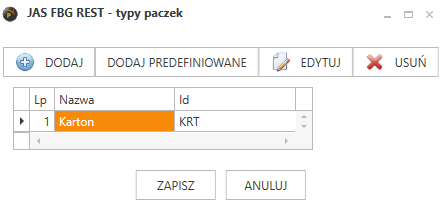
Aby tworzenie listów było możliwe należy zdefiniować listę opakowań które będą używane
Prosta Paczka -> JAS FBG (NOWE) -> Zębatka -> Typy paczek
Klikamy przycisk „Dodaj predefiniowane” i wybieramy z listy np. „KARTON”
Konfiguracja wydruków
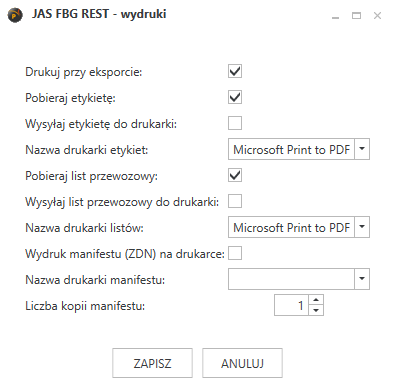
Konfiguracja wydruków jest dostępna w Prosta Paczka -> JAS FBG (NOWE) -> Zębatka -> Wydruki
Należy włączyć wydruk na drukarce oraz drukarkę.