
W ustawieniach konta dostępowego (zakładka UPS – ikona zębatki -> przycisk KONTA) jest możliwość wyboru integracji dla danego konta:
– WebService – stosowanie dotychczasowej metody integracji za pomocą loginu i hasła
– TokenRest – wykorzystywanie API REST z autoryzacją O/Auth
Zalecamy używanie wyłącznie autoryzacji poprzez token REST.
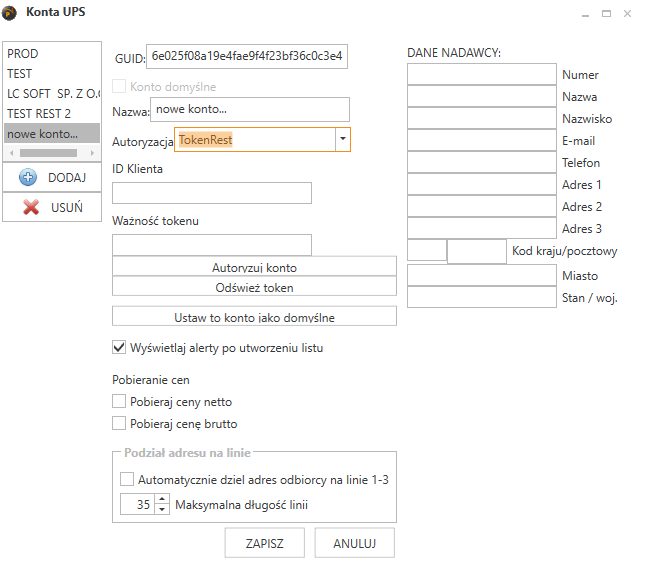
Dodanie nowego konta UPS
Aby dodać konto dostępowe należy:
- Przejść do zakładki przewoźnika UPS
- Kliknąć w ikonę zębatki
- Kliknąć w przycisk KONTA
- W otwartym oknie kliknąć przycisk dodania nowego konta
- Wprowadzić nazwę własną
- Wprowadzić dane nadawcy
- Wybrać sposób autoryzacji: TokenRest
- Kliknąć w przycisk Autoryzacji konta – wyświetlone zostanie okno przeglądarki
- W oknie przeglądarki wprowadzić dane dostępowe do konta UPS
- Zapisać zmiany
UWAGA! Należy zwrócić szczególną uwagę na proces autoryzacji konta, aby mieć pewność, że podawane są właściwe dane logowania. Istnieje ryzyko, że te same dane logowania zostaną wprowadzone w kilku kontach dostępowych ProstejPaczki i przesyłki będą tworzone nie na tym koncie co trzeba.
Zalecamy, aby sprawdzić (np. tworząc przykładowy list) czy w systemie UPS będzie widoczny po zalogowaniu do właściwego konta.
Autoryzacja konta UPS
Po pomyślnej autoryzacji program otrzyma specjalny kod (Token) który będzie używany do komunikacji z API UPS.
W polach wyświetlona będzie informacja o dacie ważności tokenu.
Jeżeli list będzie przygotowany po utracie ważności tokenu to UPS będzie zwracał błąd autoryzacji. Wtedy należy odświeżyć token w ustawieniach konta dostępowego aby UPS przyznało nowy token.
Możliwość odświeżania tokenu ma swoje ograniczenia i po pewnym czasie może się okazać konieczna ponowna autoryzacja konta.
Automatyczne odświeżanie tokenu UPS
Przed przygotowaniem listu przewozowego program za każdym razem sprawdza czy token dostępowy, przydzielony przez system UPS podczas autoryzacji, nie utracił ważności.
Jeżeli token nie będzie już ważny to program automatycznie spróbuje go przedłużyć w systemie UPS-u. Jeżeli aktualizacja się powiedzie to zapisze nowy token w bazie danych, dzięki czemu będą mogły z niego skorzystać inne stanowiska przygotowujące listy.
Podział adresu odbiorcy na linie
W oknie edycji konta UPS (zakładka UPS – ikona zębatki -> przycisk KONTA) w grupie Podział adresu na linie można włączyć automatyczne dzielenie adresu odbiorcy na linie:
- Automatycznie dziel adres odbiorcy na linie 1-3 – opcja włącza podział adresu odbiorcy na 1-3 linie.
- Maksymalna długość linii – maksymalna liczba znaków w jednej linii. Domyślnie 35.
Program dzieli adres tylko po spacjach, nie dzieli wyrazów.